
Mac Programm deinstallieren: So geht’s
Ein Mac kann mit der Zeit viele Programme und Anwendungen ansammeln, die nicht mehr benötigt werden. Diese nicht mehr genutzten Anwendungen nehmen nicht nur wertvollen Speicherplatz auf der Festplatte ein, sondern können auch das System verlangsamen. Es ist daher ratsam, regelmäßig alte und ungenutzte Programme zu entfernen.
Das Deinstallieren von Programmen auf einem Mac ist nicht immer so einfach wie auf anderen Systemen, da es keine zentrale Deinstallationsfunktion gibt. Dennoch gibt es einfache Methoden, um unerwünschte Anwendungen vollständig zu entfernen und somit den Mac aufzuräumen und zu optimieren.
Mac-Programme vollständig deinstallieren: Eine Schritt-für-Schritt-Anleitung
Das Deinstallieren von Programmen auf einem Mac kann manchmal verwirrend sein, da es keine zentrale Deinstallationsfunktion wie unter Windows gibt. Viele Benutzer wissen nicht, dass das einfache Ziehen einer App in den Papierkorb oft nicht ausreicht, um alle zugehörigen Dateien und Einstellungen zu entfernen. In diesem Artikel erfahren Sie, wie Sie Mac-Programme vollständig deinstallieren können.
Manuelle Deinstallation von Mac-Programmen
Die manuelle Deinstallation erfordert einige Schritte, aber sie gibt Ihnen die Kontrolle darüber, was von Ihrem Mac entfernt wird. Zunächst sollten Sie die App selbst in den Papierkorb ziehen. Anschließend müssen Sie jedoch auch die zugehörigen Dateien und Einstellungen finden und entfernen. Diese finden sich oft in den Bibliotheksordnern Ihres Mac. Um diese Dateien zu finden, öffnen Sie den Finder und wählen Gehe zu > Gehe zu Ordner. Geben Sie dann `~/Library/` ein und suchen Sie nach Ordnern und Dateien, die mit der App in Zusammenhang stehen. Wichtige Ordner sind unter anderem `Application Support`, `Preferences` und `Caches`. Löschen Sie alle relevanten Dateien und leeren Sie dann den Papierkorb.
Deinstallation mithilfe von Drittanbieter-Tools
Wenn die manuelle Deinstallation zu kompliziert erscheint oder Sie sicher sein möchten, dass alle Dateien entfernt werden, können Sie auf Drittanbieter-Tools zurückgreifen. Programme wie AppCleaner oder CleanMyMac sind beliebt und effektiv. Diese Tools scannen Ihren Mac nach allen Dateien, die mit der zu deinstallierenden App in Verbindung stehen, und entfernen sie.
| Tool | Funktion | Kosten |
|---|---|---|
| AppCleaner | Deinstalliert Apps und zugehörige Dateien | Kostenlos |
| CleanMyMac | Bietet umfassende Reinigungs- und Deinstallationsfunktionen | Kostenpflichtig |
Deinstallation über das Programm selbst
Einige Programme bieten eine eigene Deinstallationsroutine an. In diesen Fällen finden Sie im `Applications`-Ordner oder im Programm selbst eine Deinstallationsoption. Dies ist oft der einfachste Weg, eine App zu entfernen, da das Programm selbst weiß, welche Dateien und Einstellungen es benötigt hat. Wenn Sie ein Programm auf Ihrem Mac deinstallieren möchten, sollten Sie immer prüfen, ob es eine solche Deinstallationsroutine gibt, bevor Sie manuell eingreifen. Dies kann Ihnen Zeit und Mühe sparen und stellt sicher, dass alle relevanten Dateien entfernt werden. Indem Sie diese Schritte befolgen, können Sie sicherstellen, dass Ihre Mac-Programme sauber und vollständig deinstalliert werden, wodurch Sie Speicherplatz freimachen und die Leistung Ihres Mac verbessern können.
Warum kann ich ein Programm nicht Deinstallieren auf dem Mac?
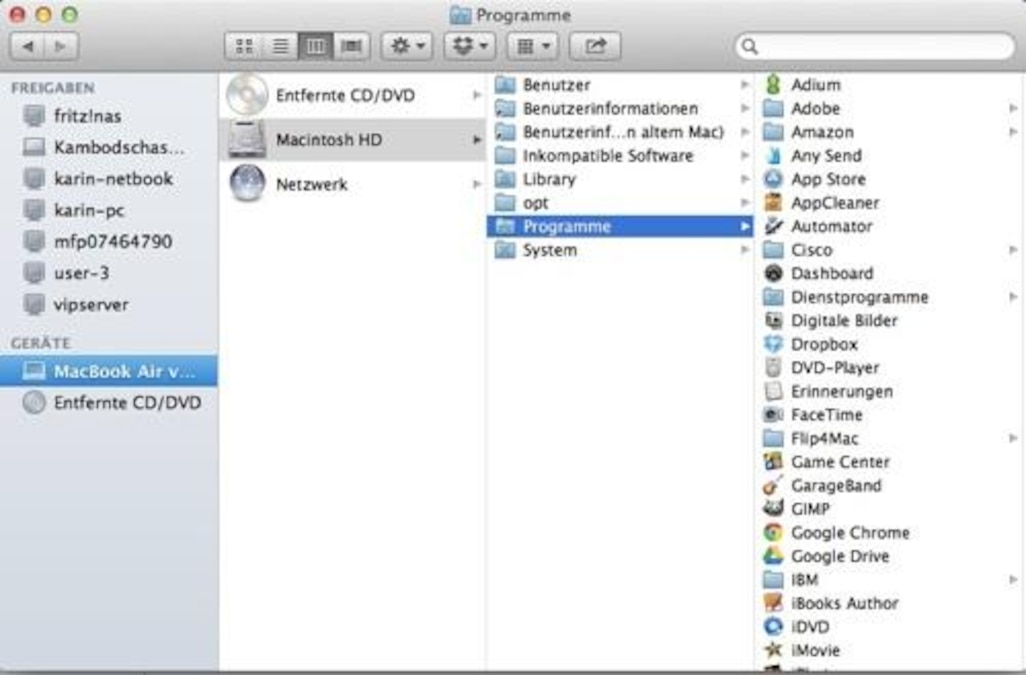
Es gibt mehrere Gründe, die dazu führen können, dass ein Programm auf einem Mac nicht deinstalliert werden kann. Einige der häufigsten Ursachen sind Berechtigungsprobleme, Laufende Prozesse und Fehlerhafte Deinstallationsprogramme.
Probleme mit den Berechtigungen
Wenn ein Programm nicht deinstalliert werden kann, liegt es oft an Berechtigungsproblemen. Der Benutzer hat möglicherweise nicht die erforderlichen Rechte, um das Programm zu entfernen. Um dieses Problem zu lösen, müssen Sie sicherstellen, dass Sie als Administrator angemeldet sind.
- Überprüfen Sie, ob Sie als Administrator angemeldet sind.
- Versuchen Sie, das Programm im Finder zu löschen.
- Überprüfen Sie die Berechtigungen für das Programm und seine Komponenten.
Laufende Prozesse verhindern Deinstallation
Ein weiterer Grund, warum ein Programm nicht deinstalliert werden kann, sind laufende Prozesse. Wenn ein Programm oder seine Komponenten noch ausgeführt werden, kann es nicht entfernt werden. Um dieses Problem zu lösen, müssen Sie die laufenden Prozesse beenden.
- Öffnen Sie das Aktivitätsmonitor-Programm.
- Suchen Sie nach Prozessen, die zum nicht deinstallierbaren Programm gehören.
- Beenden Sie die gefundenen Prozesse, bevor Sie die Deinstallation erneut versuchen.
Fehlerhafte Deinstallationsprogramme
Manchmal liegt das Problem auch am Deinstallationsprogramm selbst. Einige Programme haben fehlerhafte oder unvollständige Deinstallationsroutinen, die dazu führen, dass die Deinstallation fehlschlägt. In solchen Fällen kann es hilfreich sein, spezialisierte Deinstallations-Tools zu verwenden.
- Verwenden Sie ein spezialisiertes Deinstallations-Tool, um das Programm zu entfernen.
- Überprüfen Sie, ob das Programm Reste hinterlässt, die manuell entfernt werden müssen.
- Suchen Sie nach alternativen Deinstallationsmethoden, die vom Programmhersteller bereitgestellt werden.
Um ein Programm erfolgreich auf einem Mac zu deinstallieren, ist es wichtig, die möglichen Ursachen für das Fehlschlagen der Deinstallation zu verstehen und entsprechend zu handeln, um Berechtigungsprobleme, Laufende Prozesse und Fehlerhafte Deinstallationsprogramme zu überwinden.
Warum kann ich ein Programm auf meinem Mac nicht deinstallieren?
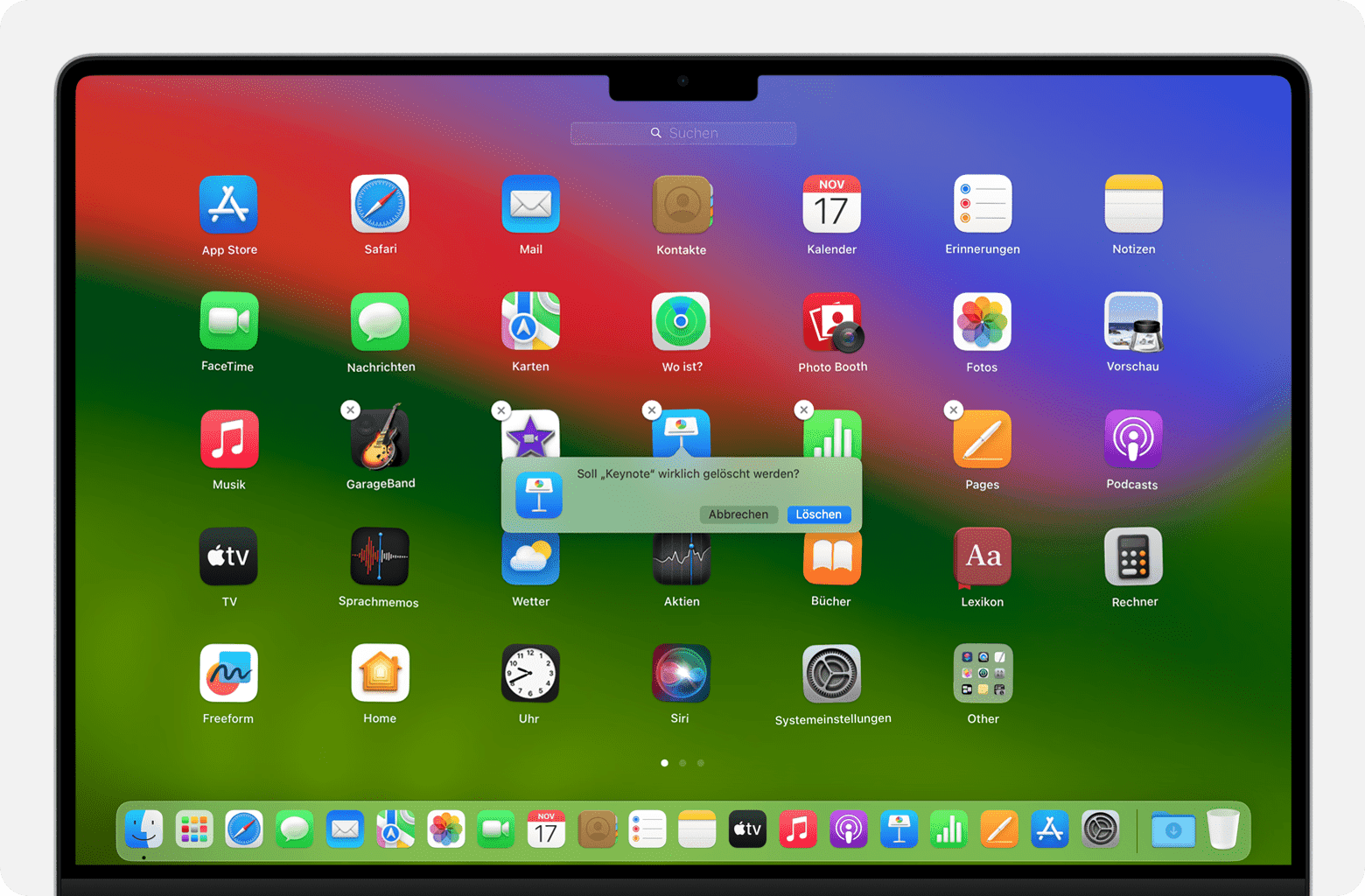
Es gibt mehrere Gründe, warum die Deinstallation eines Programms auf einem Mac scheitern kann. Einige Programme hinterlassen Dateien und Ordner auf dem System, die manuell gelöscht werden müssen, während andere möglicherweise Administratorrechte erfordern, um vollständig entfernt zu werden.
Probleme bei der Deinstallation durch fehlende Admin-Rechte
Ein häufiges Problem bei der Deinstallation von Programmen auf einem Mac ist das Fehlen von Administratorrechten. Ohne diese Rechte kann das Programm nicht vollständig deinstalliert werden.
Um dieses Problem zu lösen, sollten Sie:
- Überprüfen, ob Sie als Administrator angemeldet sind.
- Das Programm über das Launchpad oder den Programme-Ordner deinstallieren.
- Falls erforderlich, zusätzliche Dateien und Ordner manuell löschen.
Ursachen für fehlgeschlagene Deinstallation
Es gibt verschiedene Ursachen, die dazu führen können, dass ein Programm nicht deinstalliert werden kann. Dazu gehören fehlerhafte Deinstallationsprogramme, verbleibende Dateien und Ordner sowie Systemintegritätsverletzungen.
Einige häufige Ursachen sind:
- Fehlerhafte oder unvollständige Deinstallationsroutinen innerhalb des Programms.
- Dateien oder Prozesse, die vom Programm verwendet werden und daher nicht gelöscht werden können.
- Systemdateien oder -ordner, die fälschlicherweise dem zu deinstallierenden Programm zugeordnet sind.
Lösungsansätze für eine erfolgreiche Deinstallation
Um ein Programm erfolgreich zu deinstallieren, gibt es verschiedene Ansätze. Einige Programme bieten ein eigenes Deinstallationsprogramm an, während für andere manuelle Schritte erforderlich sind.
Mögliche Schritte sind:
- Das Programm mithilfe eines speziellen Deinstallations-Tools zu entfernen.
- Manuelles Löschen von Programmdateien und -ordnern, einschließlich versteckter Dateien.
- Überprüfung auf verbleibende Einträge in Systemeinstellungen oder Benutzerdateien.
Das Deinstallieren von Programmen auf einem Mac kann mit den richtigen Werkzeugen und einer gewissen Kenntnis des Systems effizient durchgeführt werden, indem man alle relevanten Dateien und Ordner sorgfältig entfernt.
Wie lösche ich ein Programm komplett vom Mac?
Um ein Programm komplett vom Mac zu löschen, müssen Sie nicht nur das Programm selbst, sondern auch alle zugehörigen Dateien und Einstellungen entfernen.
Vorbereitung zum Löschen eines Programms
Bevor Sie ein Programm löschen, sollten Sie sicherstellen, dass Sie alle wichtigen Daten gesichert haben und dass das Programm nicht mehr benötigt wird. Es ist auch ratsam, das Programm vor dem Löschen zu beenden, um sicherzustellen, dass keine offenen Prozesse im Hintergrund laufen.
- Überprüfen Sie, ob das Programm im Dock geöffnet ist und beenden Sie es, wenn notwendig.
- Sichern Sie alle wichtigen Daten und Einstellungen, bevor Sie das Programm löschen.
- Stellen Sie sicher, dass Sie Administrator-Rechte haben, um das Programm und seine Dateien zu löschen.
Löschen des Programms und seiner Dateien
Um ein Programm komplett zu löschen, müssen Sie nicht nur das Programm selbst, sondern auch alle zugehörigen Dateien entfernen. Dies kann durch manuelles Löschen der Dateien oder durch die Verwendung eines Deinstallations-Tools erfolgen.
- Löschen Sie das Programm selbst, indem Sie es in den Papierkorb ziehen.
- Löschen Sie die zugehörigen Dateien und Einstellungen, indem Sie nach Dateien mit dem Namen des Programms suchen.
- Verwenden Sie ein Deinstallations-Tool, um sicherzustellen, dass alle zugehörigen Dateien entfernt werden.
Überprüfung auf verbleibende Dateien
Nachdem Sie das Programm gelöscht haben, sollten Sie überprüfen, ob noch Dateien oder Einstellungen auf Ihrem Mac vorhanden sind. Dies kann durch die Verwendung von Suchfunktionen oder System-Tools erfolgen.
- Verwenden Sie die Spotlight-Suche, um nach Dateien mit dem Namen des Programms zu suchen.
- Überprüfen Sie die Bibliothek-Ordner, um sicherzustellen, dass keine zugehörigen Dateien mehr vorhanden sind.
- Verwenden Sie ein System-Tool, um die Registrierung und andere Systemdateien zu überprüfen.
Das vollständige Löschen eines Programms vom Mac erfordert Geduld und Sorgfalt, um sicherzustellen, dass alle zugehörigen Dateien und Einstellungen entfernt werden und Ihr System sauber und effizient bleibt.
Wie kann ich ein Programm komplett Deinstallieren?

Um ein Programm komplett zu deinstallieren, müssen Sie nicht nur das Programm selbst entfernen, sondern auch alle zugehörigen Dateien, Ordner und Registry-Einträge löschen. Dies kann durch verschiedene Methoden erreicht werden.
Deinstallation über die Systemsteuerung
Die Deinstallation über die Systemsteuerung ist die einfachste Methode, ein Programm zu entfernen. Hierbei wird das Programm selbst sowie einige zugehörige Komponenten entfernt. Um ein Programm über die Systemsteuerung zu deinstallieren, sollten Sie folgende Schritte ausführen:
- Programme und Funktionen öffnen, indem Sie auf Start klicken und nach Programme und Funktionen suchen.
- Das zu deinstallierende Programm auswählen und auf Deinstallieren klicken.
- Den Deinstallationsprozess durchlaufen, indem Sie den Anweisungen des Deinstallationsassistenten folgen.
Manuelle Entfernung von Programmresten
Nachdem Sie ein Programm deinstalliert haben, bleiben oft Reste wie Dateien, Ordner und Registry-Einträge zurück. Um diese manuell zu entfernen, sollten Sie folgende Schritte ausführen:
- Nach verbleibenden Dateien und Ordnern suchen, indem Sie im Datei-Explorer nach dem Namen des Programms suchen.
- Registry-Einträge überprüfen, indem Sie den Registry-Editor öffnen und nach Einträgen des Programms suchen.
- Alle gefundenen Reste löschen, um sicherzustellen, dass das Programm komplett entfernt ist.
Verwendung von Deinstallationstools
Es gibt auch spezielle Deinstallationstools, die dabei helfen, Programme komplett zu entfernen. Diese Tools können tiefer suchen als die Systemsteuerung und auch versteckte Reste finden. Um ein Deinstallationstool zu verwenden, sollten Sie:
- Ein vertrauenswürdiges Deinstallationstool herunterladen und installieren.
- Das Tool öffnen und das zu deinstallierende Programm auswählen.
- Den Deinstallationsprozess durchlaufen, indem Sie den Anweisungen des Tools folgen.
Durch die Kombination dieser Methoden können Sie sicherstellen, dass ein Programm komplett entfernt wird und keine unerwünschten Reste zurückbleiben. Die regelmäßige Überprüfung auf solche Reste kann zudem dabei helfen, das System sauber und effizient zu halten.
Häufig gestellte Fragen
Wie kann ich ein Mac-Programm vollständig deinstallieren?
Um ein Mac-Programm vollständig zu deinstallieren, müssen Sie nicht nur das Programm selbst, sondern auch alle zugehörigen Dateien und Einstellungen entfernen. Verwenden Sie dafür am besten ein spezielles Deinstallationsprogramm oder führen Sie eine manuelle Deinstallation durch, indem Sie die entsprechenden Dateien und Ordner im Bibliotheksordner und im Programme-Ordner löschen. Beachten Sie dabei, dass einige Programme zusätzliche Hintergrundprozesse haben können, die ebenfalls beendet werden müssen.
Was passiert, wenn ich ein Mac-Programm nicht vollständig deinstalliere?
Wenn Sie ein Mac-Programm nicht vollständig deinstallieren, können Restdateien und Einstellungen auf Ihrem System zurückbleiben. Dies kann zu Speicherplatzverschwendung und möglicherweise auch zu Kompatibilitätsproblemen mit anderen Programmen führen. Darüber hinaus können übrig gebliebene Dateien und Einstellungen auch Sicherheitsrisiken darstellen, wenn sie nicht ordnungsgemäß entfernt werden.
Gibt es eine Möglichkeit, Mac-Programme mit einem Klick zu deinstallieren?
Ja, es gibt verschiedene Deinstallations-Tools und Programme, die es ermöglichen, Mac-Programme mit einem Klick zu deinstallieren. Diese Tools scannen Ihr System nach den zugehörigen Dateien und Einstellungen des Programms und entfernen sie vollständig und sicher. Einige beliebte Optionen sind AppCleaner und CleanMyMac, die beide eine einfache und benutzerfreundliche Oberfläche bieten.